
Как подключить свое устройство в впн в Happ
Подготовка
Happ не «привязывает аккаунт Google» — вы импортируете конфигурацию WireGuard. Сверьте срок подписки в боте Nasa VPN — просрочка маскируется под ошибку клиента — актуально для «Как подключить свое устройство в впн в Happ».
Один URL на два гаджета — взаимные обрывы. Сравните Wi‑Fi и LTE, прежде чем менять профиль.
Уточните лимит слотов в боте Nasa VPN — свободное место для нового устройства.
Скачайте Happ для вашей платформы из официального источника.
Отключите другие VPN на этом гаджете.
Решите: новое устройство или замена старого — при замене деактивируйте старый профиль.
Получение профиля
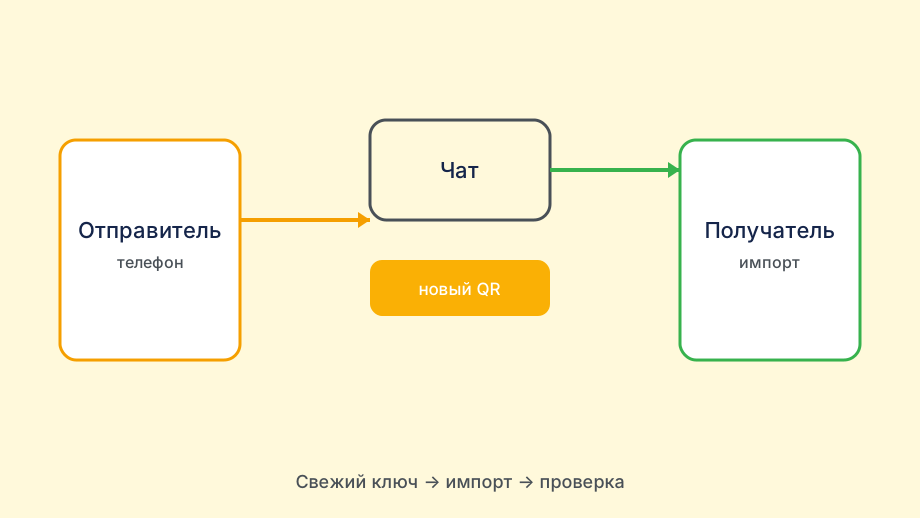
Бот → новое устройство → QR или URL. Официальный клиент и ключ из бота — не сборки из чатов.
Import, Connect, разрешение VPN от ОС. Переименуйте профили, если импортов несколько.
Бот → «новое устройство» → QR или subscription URL.
Не пересылайте ключ с другого телефона — WireGuard conflict.
Скопируйте URL целиком.
На TV/приставке — QR с экрана телефона удобнее ввода с пульта.
- Проверить свободный слот в боте Nasa VPN
- Запросить профиль для нового устройства
- Установить Happ на гаджет
- Импорт и Connect
- Проверить IP и работу старого устройства
Импорт и Connect
Оба Connect одновременно — если тариф позволяет. Антивirus и второй VPN — типичные скрытые конфликты.
IP может различаться — норма для пула. Исключение Happ из battery optimization на Android снижает reconnect.
Старый телефон отвалился — лимит или дубликат ключа. Пустой список серверов — URL скопирован не полностью.
Happ → Add → URL или Scan QR.
Дождитесь списка серверов.
Connect → разрешите VPN профиль (iOS/macOS/Android).
IP-check + целевой сайт.
- Лимит в боте
- Скачать Happ
- Профиль из бота
- Import
- Connect + проверка
После подключения
Пустой список — обрезан URL. Версию Happ и ОС указывайте в первой строке поддержке.
Handshake failed — просрочена подписка в боте. Не публикуйте subscription URL в открытых чатах.
Третье устройство «для пробы» — займёт слот. Реальный сайт, а не только speedtest, показывает проблему узла.
Проданный старый — деактивируйте профиль в боте. Старый телефон в ящике может держать слот.
Pull подписки после каждого продления.
Переименуйте профиль «iPhone Маша», чтобы не путать в списке.
Запишите рабочий сервер.
Always-on включайте только если нужен постоянный туннель — держит слот.
Если не подключается
Запишите, какой профиль на каком своём девайсе. Обновление клиента решает «неизвестный формат» URL.
Бэкап URL в менеджере паролей. TV и консоли — через приставку или роутер, не webOS.
Pull после продления на всех своих. TUN на Windows нужно разрешить при первом Connect.
Не шарьте URL в соцсети — это ваш ключ. Запишите рабочий сервер и тип сети для себя.
Лимит слотов — деактивируйте лишнее в боте.
Auth failed — срок подписки.
Пустой список — обрезан URL.
Поддержка Nasa VPN: модель, OS, Happ version, error text.
Планшет и телефон одного человека — два слота, если оба с VPN одновременно; «своё устройство» не означает «бесплатный второй Connect на том же ключе».
На Chromebook через Play Store Happ ставится как на Android — импорт QR с телефона быстрее ручного URL.
После первого успешного Connect сохраните имя профиля в Happ — при нескольких импортах легко нажать Connect не на том сервере.
Б/у устройство с чужим Happ — factory reset перед импортом своего профиля из бота Nasa VPN.
Лимит слотов исчерпан — новое «своё» устройство не подключится, пока не деактивируете старый профиль в боте.
Guest mode на Android не изолирует VPN-профили — импорт в основном профиле телефона.
После импорта откройте целевой сервис, а не только IP-check — так отличаете рабочий узел от пустого handshake.
На tryvpn.biz есть материалы про лимит устройств и старый аккаунт — они пересекаются с первым подключением, но не заменяют проверку слота в боте.
Перед обращением в поддержку Nasa VPN зафиксируйте версию Happ, модель устройства, тип сети и текст ошибки Connect — по теме «Как подключить свое устройство в впн в Happ» этого достаточно для первого ответа без переписки туда-обратно.
Сверьте срок подписки и лимит слотов в боте Nasa VPN до длинной переустановки Happ — по опыту tryvpn.biz это снимает больше половины ложных сбоев клиента, когда пользователь ищет помощь по теме Как подключить свое устройство в впн в Happ.
Сравните Connect на домашнем Wi‑Fi и на LTE: если «Как подключить свое устройство в впн в Happ» проявляется только на одной сети, профиль из бота обычно исправен, а виноваты роутер или оператор.
После любой настройки по «Как подключить свое устройство в впн в Happ» откройте целевой сервис и проверьте IP на сайте‑проверке — иконка Connected без смены адреса не считается рабочим туннелем.
Итоговая проверка
Материал на tryvpn.biz по «Как подключить свое устройство в впн в Happ» согласован с практикой Nasa VPN: отдельный профиль WireGuard на каждое устройство, без пересылки одного QR в семейный чат и с проверкой IP после Connect.
Если симптомы сохраняются, приложите к обращению в поддержку скрин карточки профиля Happ, дату подписки из бота и результат IP-check на Wi‑Fi и на LTE — этого хватает, чтобы отделить сбой узла от просроченного ключа или переполненного лимита слотов.
Уникальная деталь для «Как подключить свое устройство в впн в Happ»: после настройки откройте тот сервис, ради которого подключали Happ, а не только страницу проверки IP — так видно, что туннель работает для реальной задачи, а не «в вакууме».
Короткий чеклист для «Как подключить свое устройство в впн в Happ»: бот Nasa VPN → импорт в Happ → Connect → IP на Wi‑Fi и LTE. Если на мобильном интернете стабильнее, чем на домашнем Wi‑Fi, меняйте сервер или роутер, а не подписку.
На tryvpn.biz материал про «Как подключить свое устройство в впн в Happ» дополняет бота Nasa VPN: не публикуйте subscription URL в группах и не копируйте один QR на два устройства — WireGuard будет рвать оба Connect.
После настройки «Как подключить свое устройство в впн в Happ» сохраните рабочий сервер и дату обновления подписки в заметке — при следующем сбое не придётся перебирать весь список узлов в Happ.