
Список устройств Happ и оплата подписки Nasa VPN
Люди открывают эту страницу и по запросу «список устройств», и по «как оплатить впн nasa»: слоты кончились, Connect на новом телефоне молчит. На tryvpn.biz сначала покажем, где смотреть активные профили в бот Nasa VPN, а затем — как оплатить или расширить тариф на страница оплаты, чтобы появился свободный слот без пересылки одного QR на всю семью.
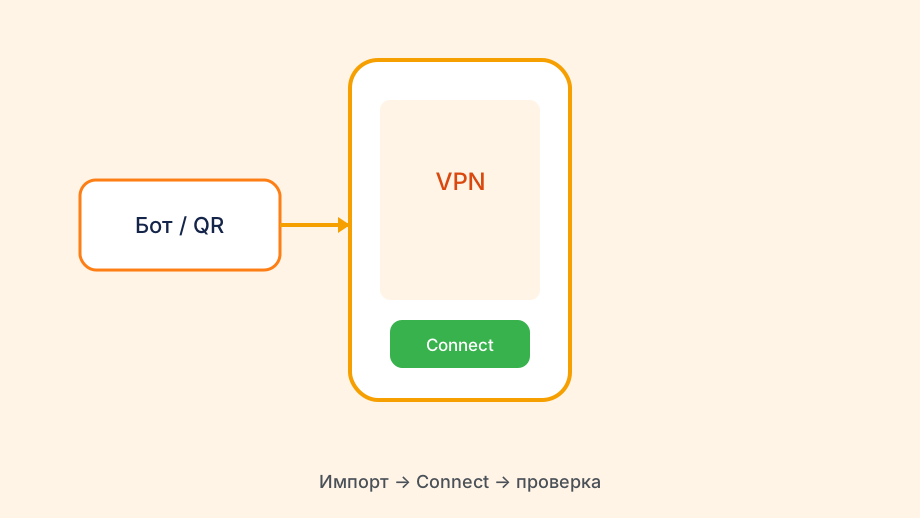
Оплатить Nasa VPN, если слотов не хватает
Если в боте лимит исчерпан, а новое устройство нужно — расширьте тариф или оформите доступ заново через бот Nasa VPN / страница оплаты. После оплаты обновите список профилей в боте: появится новый слот или свежий subscription URL под импорт.
Оплата не «чинит» чужой пересланный ключ. Свой тариф → свой URL → импорт в Happ на этом гаджете. Иначе снова упрётесь в чужой лимит.
Продление того же плана делается там же: бот или страница оплаты, затем refresh подписки в клиенте. Переустанавливать Happ не нужно.
- Открыть бот Nasa VPN → раздел подписки
- Оплатить / расширить тариф
- Запросить или обновить профиль
- Импортировать в Happ и проверить Connect
Где вообще живёт список устройств
Happ как клиент не показывает полный реестр всех когда‑либо импортированных профилей в одном красивом меню «Мои устройства». Список активных подключений привязан к подписке, которую вы получили в боте Nasa VPN: именно там видно, сколько слотов занято и какие профили можно отозвать.
Если вы импортировали subscription URL на телефон, планшет и телевизор, сервер считает три одновременных туннеля — даже когда два из них просто висят в фоне с включённым VPN. Поэтому «посмотреть список» на практике означает зайти в бота, открыть раздел подписки и сверить число активных конфигураций с тем, что реально используете.
В самом приложении Happ иногда можно увидеть только текущий профиль и статус Connect на этом гаджете. Это нормально: клиент не обязан знать про ваши другие телефоны. Для семейного сценария заведите короткую табличку у себя — «профиль А — мой iPhone, профиль B — ноутбук жены» — чтобы не гадать при следующем конфликте слотов.
Путаница часто возникает после переустановки Happ. Старый слот на сервере может оставаться занятым, хотя приложение на телефоне вы уже снесли. Список в боте покажет «висящий» профиль — его нужно деактивировать, прежде чем импортировать конфигурацию на новый аппарат.
Как проверить лимит и свободные слоты
Откройте бота Nasa VPN и найдите строку с тарифом: там указано, на сколько одновременных подключений рассчитана подписка. Это верхняя граница, а не «сколько профилей можно создать когда‑нибудь». Профилей может быть больше, но одновременно работать могут только столько, сколько разрешает план.
Сравните цифру лимита с тем, что вы держите включённым прямо сейчас. Телефон в кармане с always-on VPN, домашний роутер с туннелем и ноутбук на созвоне — это уже три слота без видимых «лишних» устройств. Если лимит два, третий Connect получит отказ или выбьет самое старое соединение.
Полезный тест: поочерёдно отключите VPN на всех гаджетах, кроме одного, и попробуйте Connect на проблемном. Если после этого новое устройство подключается — дело было в переполнении, а не в битом профиле. Запишите результат, чтобы не повторять эксперимент через неделю.
Когда слотов катастрофически не хватает, проще расширить тариф в боте, чем каждый вечер вручную выключать VPN на чьём‑то телефоне. Разница в цене между планом на два и на пять устройств обычно меньше, чем нервы от постоянных обрывов.
Пошагово: найти и освободить устройство
Зайдите в бота Nasa VPN с того Telegram‑аккаунта, на который оформлена подписка. Откройте управление подпиской — там перечислены выданные профили или хотя бы их количество. Если интерфейс показывает кнопку «отозвать» или «деактивировать», используйте её для того слота, который точно больше не нужен.
На устройстве, которое оставляете, ничего перенастраивать не нужно — деактивация касается только выбранного профиля. На «освобождённом» гаджете Happ покажет ошибку Connect, пока вы не импортируете свежую конфигурацию или не переключитесь на другой профиль из бота.

Если не уверены, какой профиль чей, не удаляйте всё подряд. Сначала отключите VPN на подозреваемом телефоне и посмотрите, освободился ли слот в боте. Так вы не обрушите рабочий ноутбук, пока ищете старый планшет в шкафу.
После освобождения места запросите в боте новый профиль для нужного устройства — с отдельным ключом WireGuard, а не копией QR с другого телефона. Импортируйте, нажмите Connect и проверьте смену IP на сайте‑проверке.
- Открыть бота Nasa VPN → раздел подписки
- Сверить число активных профилей с лимитом тарифа
- Деактивировать неиспользуемый или «зависший» слот
- Запросить новый профиль для нового устройства
- Импортировать в Happ и проверить Connect
Почему список не сходится с реальностью
Самая частая причина — один и тот же профиль продублировали на два телефона. Сервер видит два handshake с одним ключом и ведёт себя непредсказуемо: то один, то другой остаётся без туннеля. В списке это может выглядеть как одно устройство, а на практике страдают оба.
Базовые шаги для Рабочие ключи для happ мы держим на tryvpn.biz, чтобы не дублировать их в каждом материале.
Вторая причина — проданный или сданный в ремонт телефон. VPN на нём мог остаться включённым, пока новый владелец не сбросил настройки. Профиль в боте всё ещё «живой», пока вы его явно не отзовёте.
Третья — фоновый always-on VPN на Android. Телефон лежит экраном вниз, а слот занят круглосуточно. В списке устройств это не всегда очевидно, потому что вы не открывали Happ несколько дней.
Если после чистки слотов картина всё равно не сходится, напишите в поддержку Nasa VPN с номером подписки и скрином из бота. Укажите модели телефонов — иногда на стороне сервера остаётся «призрак» после сбоя, который снимают вручную.
Привычки, чтобы не ловить сюрпризы
При выдаче профиля близкому человеку сразу подпишите у себя, кому какой QR отдали. Через полгода без записи вы не вспомните, какой из трёх слотов занял планшет ребёнка.
Перед покупкой нового гаджета загляните в бота и проверьте, есть ли свободное место. Дешевле заранее расширить тариф, чем импортировать ключ, а потом часами искать, кого выключить.
Раз в квартал делайте «ревизию»: деактивируйте профили от старых телефонов и ноутбуков, которыми точно не пользуетесь. Это занимает пять минут и предотвращает ситуацию «новый телефон не подключается, а лимит исчерпан».
Не пересылайте subscription URL в семейные чаты — любой, кто импортирует ссылку, займёт слот без вашего ведома. Передавайте профили лично или через отдельные одноразовые конфигурации из бота.
Если спорите с близкими «кто съел слот», не начинайте с удаления Happ на всех подряд. Сначала сверьте бота и поочерёдно отключите VPN на каждом гаджете — так за пять минут видно, какой профиль реально держит соединение открытым.
Если ноутбук в списке бота числится активным, а вы его не трогали месяц, проверьте, не включён ли там VPN в спящем режиме. Windows иногда поднимает туннель сразу после пробуждения — слот снова занят, хотя вы «ничего не делали».
Сохраните скрин раздела подписки в боте Nasa VPN после каждой ревизии слотов — при споре с поддержкой это быстрее, чем восстанавливать историю по памяти.
Итоговая проверка
Материал на tryvpn.biz по «happ как посмотреть список устройст» согласован с практикой Nasa VPN: отдельный профиль WireGuard на каждое устройство, без пересылки одного QR в семейный чат и с проверкой IP после Connect.
Если симптомы сохраняются, приложите к обращению в поддержку скрин карточки профиля Happ, дату подписки из бота и результат IP-check на Wi‑Fi и на LTE — этого хватает, чтобы отделить сбой узла от просроченного ключа или переполненного лимита слотов.
Уникальная деталь для «happ как посмотреть список устройст»: после настройки откройте тот сервис, ради которого подключали Happ, а не только страницу проверки IP — так видно, что туннель работает для реальной задачи, а не «в вакууме».