
Как установить на телевизор тошиба в Happ
Уточните платформу Toshiba
Android TV / Google TV — шанс поставить Happ из Store или APK с флешки. Сверьте срок подписки в боте Nasa VPN — просрочка маскируется под ошибку клиента — актуально для «happ как установить на телевизор тошиба».
Fire TV Edition Toshiba — другой магазин, ищите Happ или sideload. Сравните Wi‑Fi и LTE, прежде чем менять профиль.
Android TV — ищите Happ в Google Play на ТВ или sideload APK с официальной страницы на USB.
Fire TV (Toshiba с Fire) — Amazon Appstore может не содержать Happ; sideload или приставка.
Старые Smart TV без Android — Happ не установить; нужна внешняя приставка Android TV.
Модель и год выпуска смотрите в Настройки → О телевизоре — от этого зависит весь путь.
Установка на Android TV
Google Play на TV → поиск Happ → Install. Ссылку на официальную сборку даёт бота Nasa VPN. Один QR на два гаджета — частая причина обрывов.
Если Happ нет в регионе — смена региона аккаунта или APK на USB (Developer options → Unknown sources). Официальный клиент и ключ из бота — не сборки из чатов.
Мышь или приложение-пульт на телефоне ускоряют ввод. Переименуйте профили, если импортов несколько.
Play Store на ТВ → поиск Happ → установка. Если нет — скачайте APK на usb или отправьте через Send Files to TV.
Разрешите установку из неизвестных источников для файлового менеджера.
Импорт: QR с телефона (бот Nasa VPN) — скан камерой ТВ или вставка URL с пульта (мучительно, лучше QR).
Connect → откройте браузер на ТВ или стриминг-app → проверьте регион контента.
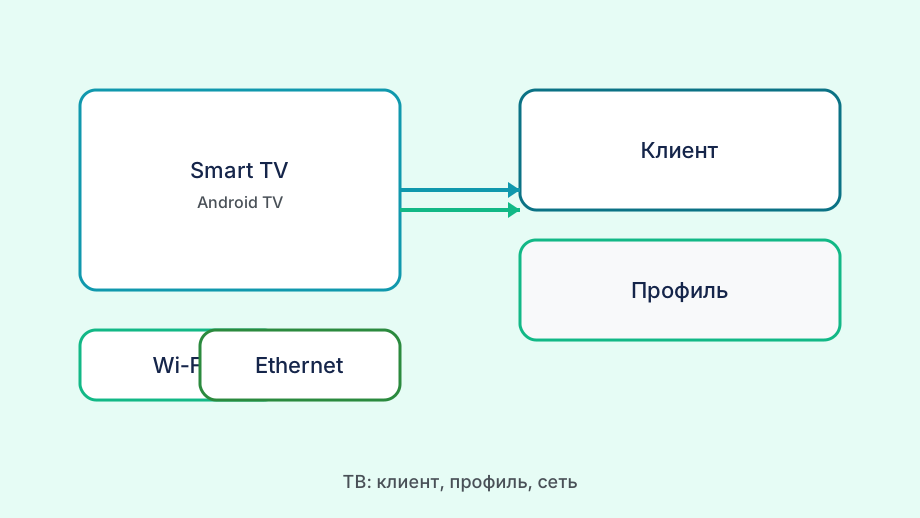
- Проверить Android TV / Google TV
- Установить Happ из официального источника
- На телефоне получить QR в боте Nasa VPN
- Scan QR в Happ на TV
- Connect и проверить IP в браузере TV
Fire TV и sideload
QR с телефона — основной путь; URL на пульсе не набирают. Антивirus и второй VPN — типичные скрытые конфликты.
Тот же QR не дублируйте на TV и телефоне — отдельный профиль для TV. Исключение Happ из battery optimization на Android снижает reconnect.
Подписка pull на TV после продления — через меню Happ. Пустой список серверов — URL скопирован не полностью.
Downloader app → URL официального APK Happ → установить.
Мышь/телефон как пульт упростит ввод subscription URL.
Обновления вручную — следите за версией на сайте разработчика.
Fire иногда убивает фоновый VPN — перезапускайте Connect перед сеансом.
Если Happ на ТВ недоступен
Android-приставка к HDMI — Happ на приставке, Toshiba просто монитор. Версию Happ и ОС указывайте в первой строке поддержке.
Раздача с телефона — временно, для просмотра; для TV лучше свой профиль. Не публикуйте subscription URL в открытых чатах.
Проводной LAN на TV + Wi‑Fi на приставке — стабильнее store. Реальный сайт, а не только speedtest, показывает проблему узла.
Обновление прошивки TV перед установкой. Старый телефон в ящике может держать слот.
Android TV-приставка к HDMI — Happ на приставке, Toshiba только экран.
Роутер с VPN — весь дом, включая ТВ, без клиента на телевизоре.
Профиль на приставке — отдельный слот в боте Nasa VPN, не копия с телефона.
- Определить OS телевизора
- Store или sideload Happ
- QR из бота Nasa VPN
- Connect на ТВ
- Проверить стриминг-сервис
Типичные проблемы Toshiba
Браузер на TV → IP-check после Connect. Обновление клиента решает «неизвестный формат» URL.
Netflix и store регион — VPN меняет IP, не аккаунт. TV и консоли — через приставку или роутер, не webOS.
Приложение вылетает — место на TV, кэш, переустановка. TUN на Windows нужно разрешить при первом Connect.
Поддержка Nasa VPN — модель Toshiba, версия Android TV, скрин ошибки. Запишите рабочий сервер и тип сети для себя.
Пульт неудобен для URL — только QR с телефона.
Мало памяти на старых Android TV — очистите кэш других apps.
Strict NAT в играх на ТВ — отдельная тема; для стриминга достаточно смены региона IP.
Вылет при Connect — обновите APK; напишите в поддержку модель ТВ и версию Happ.
Перед sideload APK на Android TV Toshiba проверьте свободное место — при нехватке памяти установка обрывается без понятного сообщения.
Если Play Store на ТВ недоступен в вашем регионе, используйте Send Files to TV с телефона — APK с официальной страницы Happ, не с форумов.
После Connect на ТВ проверьте стриминг-сервис, а не только IP в браузере — некоторые apps смотрят регион аккаунта, а не только адрес.
Toshiba с Fire TV иногда требует включить «Apps from Unknown Sources» для sideload — без этого APK не ставится.
Обновление webOS/Android TV может удалить sideload Happ — держите APK на телефоне для быстрой переустановки.
Пульт Toshiba не сканирует QR — используйте телефон как второй экран для камеры приставки или TV с камерой.
Перед обращением в поддержку Nasa VPN зафиксируйте версию Happ, модель устройства, тип сети и текст ошибки Connect — по теме «happ как установить на телевизор тошиба» этого достаточно для первого ответа без переписки туда-обратно.
Сверьте срок подписки и лимит слотов в боте Nasa VPN до длинной переустановки Happ — по опыту tryvpn.biz это снимает больше половины ложных сбоев клиента, когда пользователь ищет помощь по теме happ как установить на телевизор тошиба.
Сравните Connect на домашнем Wi‑Fi и на LTE: если «happ как установить на телевизор тошиба» проявляется только на одной сети, профиль из бота обычно исправен, а виноваты роутер или оператор.
После любой настройки по «happ как установить на телевизор тошиба» откройте целевой сервис и проверьте IP на сайте‑проверке — иконка Connected без смены адреса не считается рабочим туннелем.
Итоговая проверка
Материал на tryvpn.biz по «happ как установить на телевизор тошиба» согласован с практикой Nasa VPN: отдельный профиль WireGuard на каждое устройство, без пересылки одного QR в семейный чат и с проверкой IP после Connect.
Если симптомы сохраняются, приложите к обращению в поддержку скрин карточки профиля Happ, дату подписки из бота и результат IP-check на Wi‑Fi и на LTE — этого хватает, чтобы отделить сбой узла от просроченного ключа или переполненного лимита слотов.
Уникальная деталь для «happ как установить на телевизор тошиба»: после настройки откройте тот сервис, ради которого подключали Happ, а не только страницу проверки IP — так видно, что туннель работает для реальной задачи, а не «в вакууме».